顯示具有 [EC2] 標籤的文章。 顯示所有文章

2017-02-20

AWS EC2教程列表


連線到實例
由 \ 連線至windowsubuntu
windowsRDP (視窗介面)SSH (終端介面)
RDP (視窗介面)
ubuntuRDP (視窗介面)SSH (終端介面)
RDP (視窗介面)

AWS EC2連接實例-Windows/Ubuntu客戶端 對Windows伺服端連線

AWS EC2連接實例
Windows/Ubuntu客戶端 Windows伺服端連線


目標與碎碎念

Windows連線其實方便許多
只需要密碼就能連線,當然,第一次連線前必須先取得密碼
(這一系列的文章一直被blogger陰,設定好的格式、字體一直跑)
(明明同樣方式製作,每篇文章的縮排設定卻不一致,崩潰)
((不爽


資料

用戶端-伺服端: Windows-Ubuntu
               Ubuntu-Ubuntu
連線協議: RDP/XRDP


流程

0. 建立Windows實例

                     注意Security Group要保留RDP連線方式

1. 取得密碼

                     在實例清單中,選取自己的實例(左側框框將顯示藍色)
                     點選上方 Action  > Get Windows Password (圖1)
                     選取相對應私鑰,選取完後按下 Decrypt Password (圖2)
                     請複製你的密碼,等一下才能登錄,複製完按 Close 關閉視窗

 圖1 取得密碼-1

  圖2 取得密碼-2

2. 進行連線

a. 若用戶端為Windows,請使用內建「遠端桌面連線」進行連線
b. 若用戶端為Ubuntu,請使用內建「Remmina遠端桌面客戶端」進行連線
 Remmina支援多種連線方式,請選定連線方式為RDP
電腦(C): (該實例的public DNS,你能在實例列表中找到)
輸入後按「連線」
使用者名稱: .\Administrator
密碼: (該實例Administrator這個使用者帳號的密碼,步驟1取得)
連線成功後才會出現登陸介面,此時輸入

圖3 內建連線工具

       備註:
除了自己開啟「遠端桌面連線」,Windows用戶亦可選擇下載對應遠端桌面連線檔案
這個檔案已經事先將連線目標的資料填寫完畢,我們不必再自己輸入
取得方法:
       選取你的實例(左側框框將顯示藍色),並點選上方 Connect
       點選 Download Remote Desktop File 下載遠端桌面連線檔案
       填密碼與連線就跟上面是一樣的

參考資料

Amazon 教學版教程


AWS EC2連接實例-Windows/Ubuntu客戶端 對 Ubuntu伺服端連線 (圖像視窗)

AWS EC2連接實例
Windows/Ubuntu客戶端 Ubuntu伺服端連線 (圖像視窗)


目標與碎碎念

我們已經能用SSH建立連線
希望除了終端畫面外,也能有視窗畫面使用
值得注意的是,Ubuntu server沒有圖像桌面管理工具
因此除了連線方式外,也要挑選圖像桌面管理工具來安裝
現在Ubuntu預設圖像桌面管理工具為Unity
然而XRDP無法支援其3D圖示,須修正為2D圖示
我個人測試即使修正為2D仍然無法顯示,於是放棄了Unity的桌面管理工具
這次選用的XFCE為輕量型桌面管理工具,相較之下也會使用較少的AWS EBS服務


資料

用戶端-伺服端: Windows-Ubuntu
Ubuntu-Ubuntu
連線協議: RDP/XRDP
圖像桌面管理工具: XFCE4

流程

0. 建立Ubuntu實例


注意Security Group要保留SSH與RDP連線方式

1. SSH連線至實例 (win) (ubuntu)

2. 在伺服端(aws實例)終端上進行設定與安裝必要的套件


輸入的指令
說明
$ sudo passwd ubuntu
(輸入新密碼)
(再次輸入新密碼)
設定ubuntu這個使用者帳號的密碼
剛建立的實例密碼都是隨機產生
由於xrdp連線時需要用到密碼
因此必須從重設為使用者自知的密碼
$ sudo apt-get update
下載所有套件最新列表
由終端安裝套件時都建議更新
$ sudo apt-get install xrdp -y
安裝xrdp桌面連線協議伺服器
$ sudo apt-get install xfce4 -y (精簡版)
$ sudo apt-get install xubuntu-desktop -y (整合版)
安裝xfce4圖像桌面管理工具
只須要選其中一個指令來填
差別是下面檔案大,有與ubuntu整合
$ echo xfce4-session >~/.xsession
複寫系統繪製桌面管理工具選項
$ sudo service xrdp restart
重啟xrdp桌面連線協議伺服器

3. 進行連線


a. 若用戶端為Windows,請使用內建「遠端桌面連線」進行連線


b. 若用戶端為Ubuntu,請使用內建「Remmina遠端桌面客戶端」進行連線

 Remmina支援多種連線方式,請選定連線方式為RDP
電腦(C): (該實例的public DNS,你能在實例列表中找到)
輸入後按「連線」
使用者名稱:ubuntu
密碼: (該實例ubuntu這個使用者帳號的密碼,步驟2設定)
連線成功後才會出現登陸介面,此時輸入


圖0 內建連線工具


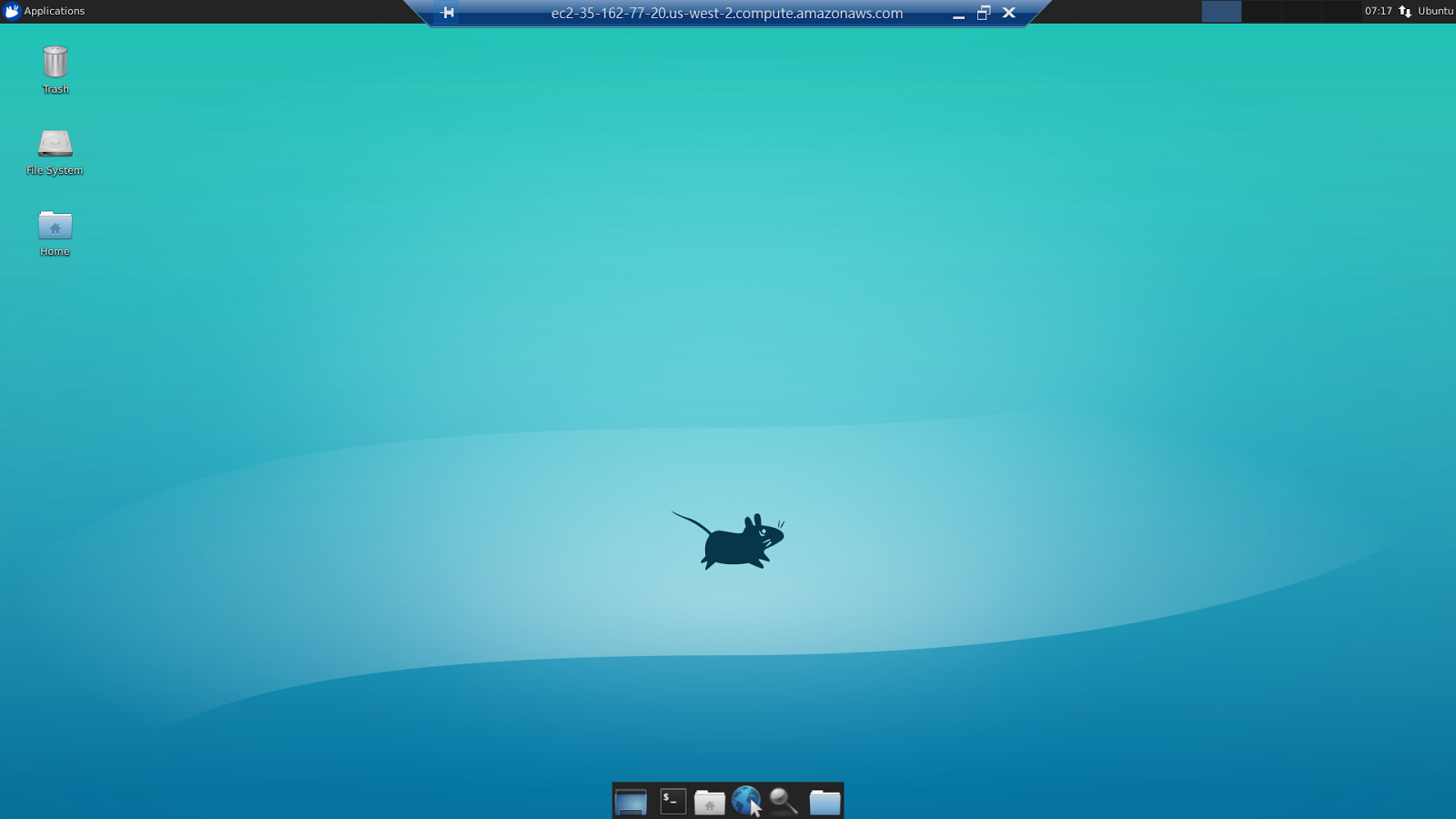
4.  成果


1 用戶為Windows連線成果


2 用戶為Ubuntu連線成果

參考資料